Domain gut-ernähren.de kaufen?
Wir ziehen mit dem Projekt
gut-ernähren.de um.
Sind Sie am Kauf der Domain
gut-ernähren.de interessiert?
domain@kv-gmbh.de · 0541-91531010
Domain gut-ernähren.de kaufen?
Passen in meine Vaptio N1 Pro 240W nur die Frogman W8 Coils?
Nein, in die Vaptio N1 Pro 240W passen auch andere Coils, nicht nur die Frogman W8 Coils. Es gibt verschiedene Coils, die mit der Vaptio N1 Pro kompatibel sind, wie zum Beispiel die Frogman W2 und W4 Coils. Es ist wichtig, die richtigen Coils für die gewünschte Leistung und den gewünschten Geschmack zu wählen. **
Sind die Lenovo Netzteile mit 240W ausreichend für eine GeForce GTX 1050 Ti?
Ja, ein 240W-Netzteil sollte ausreichend sein, um eine GeForce GTX 1050 Ti zu betreiben. Die GTX 1050 Ti hat eine maximale Leistungsaufnahme von etwa 75W, was gut innerhalb der Kapazität des Netzteils liegt. Es ist jedoch wichtig sicherzustellen, dass das Netzteil über die erforderlichen Anschlüsse und Kabel verfügt, um die Grafikkarte ordnungsgemäß zu betreiben. **
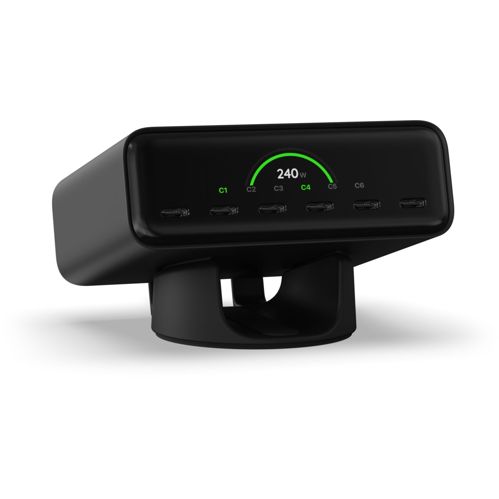
Ähnliche Suchbegriffe für Satechi-ChargeView-240W-Desktop
Top-Angebote
Produkte zum Begriff Satechi-ChargeView-240W-Desktop:
-
Satechi Readmate LED Desktop MagnifierUse the Satechi ReadMate LED Desktop Magnifier to read text, review photos, and look at objects at five times magnification. The three LED lights provide bright light for a thorough inspection. Easily move the magnifier across a flat surface with one hand or hold it up to an object for close observation.32,81 €*Versand: 2,99 €Sichere Weiterleitung zum Anbieter
-
Satechi USB4 Pro V2 Cable (240w) - 1.2 mUSB cable, 24 pin USB-C (M) to 24 pin USB-C (M), USB 2.0 / USB 3.0 / USB 3.1 / USB 3.2 / USB4 / Thunderbolt 3 / Thunderbolt 4, 1.2 m, 4K240Hz support, 8K120Hz (7680 x 4320) support, USB Power Delivery (240W)31,95 €*Versand: 2,99 €Sichere Weiterleitung zum Anbieter
-
Satechi Right Angle 1m USB-C Cable with 240W Power Delivery and 20Gbps Data Transfer - BlackIntroducing your ultimate solution for streamlined power and impeccable connectivity. The Satechi Right Angle Data & Charge Cable in Black offers powerful charging capabilities, seamless data transfer, and a robust design, making it a must-have accessory for tech enthusiasts.31,26 €*Versand: 2,99 €Sichere Weiterleitung zum Anbieter


-
Welcher Gaming-Desktop ist gut für Ark?
Ein guter Gaming-Desktop für Ark sollte über eine leistungsstarke Grafikkarte, einen schnellen Prozessor und ausreichend Arbeitsspeicher verfügen. Empfehlenswerte Optionen könnten beispielsweise der Alienware Aurora R10, der HP Omen Obelisk oder der CyberPowerPC Gamer Xtreme VR sein. Es ist wichtig, dass der Desktop den empfohlenen Systemanforderungen von Ark entspricht, um ein optimales Spielerlebnis zu gewährleisten. **
-
Wie entferne ich den Desktop-Ordner vom Desktop?
Um den Desktop-Ordner vom Desktop zu entfernen, klicken Sie mit der rechten Maustaste auf den Desktop und wählen Sie "Anpassen" aus dem Kontextmenü. Klicken Sie dann auf "Desktopsymboleinstellungen" und deaktivieren Sie das Kontrollkästchen neben "Desktop". Bestätigen Sie die Änderungen und der Desktop-Ordner wird nicht mehr auf dem Desktop angezeigt. **
-
Sehen diese Bilder gut aus als Desktop-Hintergrund?
Das kann ich nicht beurteilen, da ich als KI keinen visuellen Eindruck habe. Es hängt auch von persönlichen Vorlieben und dem individuellen Geschmack ab, ob die Bilder als Desktop-Hintergrund gut aussehen. Es könnte hilfreich sein, die Bilder auszuprobieren und zu sehen, ob sie den gewünschten Effekt erzielen. **
-
Wie wechsle ich vom OneDrive-Desktop zum normalen Desktop?
Um vom OneDrive-Desktop zum normalen Desktop zu wechseln, musst du einfach das OneDrive-Symbol in der Taskleiste anklicken und dann auf "OneDrive beenden" klicken. Dadurch wird die OneDrive-Anwendung geschlossen und du bist wieder auf dem normalen Desktop. **

Wie kann ich bestimmte Desktop-Symbole auf meinem Desktop belassen?
Um bestimmte Desktop-Symbole auf deinem Desktop zu belassen, kannst du sie an einer festen Position platzieren und sicherstellen, dass die Option "Automatisch anordnen" deaktiviert ist. Klicke mit der rechten Maustaste auf den Desktop, wähle "Anpassen" und dann "Desktopsymboleinstellungen". Deaktiviere die Option "Automatisch anordnen" und klicke auf "OK". Dadurch bleiben die ausgewählten Symbole an ihrer Position, auch wenn du andere Dateien oder Symbole auf dem Desktop verschiebst. **
Wie kann ich einen zweiten Desktop über Remote Desktop erstellen?
Um einen zweiten Desktop über Remote Desktop zu erstellen, musst du zunächst sicherstellen, dass die Remote Desktop-Funktion auf dem Zielcomputer aktiviert ist. Dann kannst du dich über Remote Desktop mit dem Zielcomputer verbinden und eine neue Sitzung starten. In dieser neuen Sitzung wird ein zweiter Desktop erstellt, auf dem du unabhängig von anderen Benutzern arbeiten kannst. **
Top-Angebote
Produkte zum Begriff Satechi-ChargeView-240W-Desktop:
-
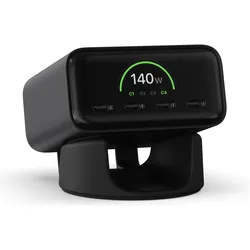
Satechi ChargeView (140 W, 4 Ports), USB Ladegerät, SchwarzDer ChargeView 140W GaN Desktop Charger von Satechi ist eine leistungsstarke und effiziente Lösung für die Stromversorgung Ihrer Geräte. Mit einer Gesamtleistung von 140 W bietet dieses Schnellladegerät eine zuverlässige Energiequelle für Laptops, Tablets, Smartphones und weiteres Zubehör. Die fortschrittliche GaN-Technologie ermöglicht eine hohe Ausgangsleistung in einem kompakten Design, das ideal für den Schreibtisch ist. Ausgestattet mit vier USB-C-Anschlüssen, die mit PPS (Programmable Power Supply) arbeiten, optimiert das Ladegerät den Ladevorgang für jedes angeschlossene Gerät. Besonders hervorzuheben ist die digitale Live-Anzeige, die in Echtzeit den Ladezustand und die Stromverteilung auf alle angeschlossenen Geräte anzeigt. So haben Nutzer stets den Überblick über den Ladeprozess und die Portaktivität. - 140 W Gesamtleistung für schnelles Laden - Digitale Live-Anzeige für Echtzeit-Überwachung - Vier USB-C-Anschlüsse mit PPS für optimales Laden - Kompakte GaN-Technologie für effiziente Leistung.99,56 €*Versand: 0,00 €Sichere Weiterleitung zum Anbieter
-
Satechi Readmate LED Desktop MagnifierUse the Satechi ReadMate LED Desktop Magnifier to read text, review photos, and look at objects at five times magnification. The three LED lights provide bright light for a thorough inspection. Easily move the magnifier across a flat surface with one hand or hold it up to an object for close observation.32,81 €*Versand: 2,99 €Sichere Weiterleitung zum Anbieter
-
Satechi USB4 Pro V2 Cable (240w) - 1.2 mUSB cable, 24 pin USB-C (M) to 24 pin USB-C (M), USB 2.0 / USB 3.0 / USB 3.1 / USB 3.2 / USB4 / Thunderbolt 3 / Thunderbolt 4, 1.2 m, 4K240Hz support, 8K120Hz (7680 x 4320) support, USB Power Delivery (240W)31,95 €*Versand: 2,99 €Sichere Weiterleitung zum Anbieter
-
Passen in meine Vaptio N1 Pro 240W nur die Frogman W8 Coils?
Nein, in die Vaptio N1 Pro 240W passen auch andere Coils, nicht nur die Frogman W8 Coils. Es gibt verschiedene Coils, die mit der Vaptio N1 Pro kompatibel sind, wie zum Beispiel die Frogman W2 und W4 Coils. Es ist wichtig, die richtigen Coils für die gewünschte Leistung und den gewünschten Geschmack zu wählen. **
-
Sind die Lenovo Netzteile mit 240W ausreichend für eine GeForce GTX 1050 Ti?
Ja, ein 240W-Netzteil sollte ausreichend sein, um eine GeForce GTX 1050 Ti zu betreiben. Die GTX 1050 Ti hat eine maximale Leistungsaufnahme von etwa 75W, was gut innerhalb der Kapazität des Netzteils liegt. Es ist jedoch wichtig sicherzustellen, dass das Netzteil über die erforderlichen Anschlüsse und Kabel verfügt, um die Grafikkarte ordnungsgemäß zu betreiben. **
-
Welcher Gaming-Desktop ist gut für Ark?
Ein guter Gaming-Desktop für Ark sollte über eine leistungsstarke Grafikkarte, einen schnellen Prozessor und ausreichend Arbeitsspeicher verfügen. Empfehlenswerte Optionen könnten beispielsweise der Alienware Aurora R10, der HP Omen Obelisk oder der CyberPowerPC Gamer Xtreme VR sein. Es ist wichtig, dass der Desktop den empfohlenen Systemanforderungen von Ark entspricht, um ein optimales Spielerlebnis zu gewährleisten. **
-
Wie entferne ich den Desktop-Ordner vom Desktop?
Um den Desktop-Ordner vom Desktop zu entfernen, klicken Sie mit der rechten Maustaste auf den Desktop und wählen Sie "Anpassen" aus dem Kontextmenü. Klicken Sie dann auf "Desktopsymboleinstellungen" und deaktivieren Sie das Kontrollkästchen neben "Desktop". Bestätigen Sie die Änderungen und der Desktop-Ordner wird nicht mehr auf dem Desktop angezeigt. **
Ähnliche Suchbegriffe für Satechi-ChargeView-240W-Desktop
-
Satechi Right Angle 1m USB-C Cable with 240W Power Delivery and 20Gbps Data Transfer - BlackIntroducing your ultimate solution for streamlined power and impeccable connectivity. The Satechi Right Angle Data & Charge Cable in Black offers powerful charging capabilities, seamless data transfer, and a robust design, making it a must-have accessory for tech enthusiasts.31,26 €*Versand: 2,99 €Sichere Weiterleitung zum Anbieter
-
Sehen diese Bilder gut aus als Desktop-Hintergrund?
Das kann ich nicht beurteilen, da ich als KI keinen visuellen Eindruck habe. Es hängt auch von persönlichen Vorlieben und dem individuellen Geschmack ab, ob die Bilder als Desktop-Hintergrund gut aussehen. Es könnte hilfreich sein, die Bilder auszuprobieren und zu sehen, ob sie den gewünschten Effekt erzielen. **
-
Wie wechsle ich vom OneDrive-Desktop zum normalen Desktop?
Um vom OneDrive-Desktop zum normalen Desktop zu wechseln, musst du einfach das OneDrive-Symbol in der Taskleiste anklicken und dann auf "OneDrive beenden" klicken. Dadurch wird die OneDrive-Anwendung geschlossen und du bist wieder auf dem normalen Desktop. **
-
Wie kann ich bestimmte Desktop-Symbole auf meinem Desktop belassen?
Um bestimmte Desktop-Symbole auf deinem Desktop zu belassen, kannst du sie an einer festen Position platzieren und sicherstellen, dass die Option "Automatisch anordnen" deaktiviert ist. Klicke mit der rechten Maustaste auf den Desktop, wähle "Anpassen" und dann "Desktopsymboleinstellungen". Deaktiviere die Option "Automatisch anordnen" und klicke auf "OK". Dadurch bleiben die ausgewählten Symbole an ihrer Position, auch wenn du andere Dateien oder Symbole auf dem Desktop verschiebst. **
-
Wie kann ich einen zweiten Desktop über Remote Desktop erstellen?
Um einen zweiten Desktop über Remote Desktop zu erstellen, musst du zunächst sicherstellen, dass die Remote Desktop-Funktion auf dem Zielcomputer aktiviert ist. Dann kannst du dich über Remote Desktop mit dem Zielcomputer verbinden und eine neue Sitzung starten. In dieser neuen Sitzung wird ein zweiter Desktop erstellt, auf dem du unabhängig von anderen Benutzern arbeiten kannst. **
* Alle Preise verstehen sich inklusive der gesetzlichen Mehrwertsteuer und ggf. zuzüglich Versandkosten. Die Angebotsinformationen basieren auf den Angaben des jeweiligen Shops und werden über automatisierte Prozesse aktualisiert. Eine Aktualisierung in Echtzeit findet nicht statt, so dass es im Einzelfall zu Abweichungen kommen kann. ** Hinweis: Teile dieses Inhalts wurden von KI erstellt.