Domain gut-ernähren.de kaufen?
Wir ziehen mit dem Projekt
gut-ernähren.de um.
Sind Sie am Kauf der Domain
gut-ernähren.de interessiert?
domain@kv-gmbh.de · 0541-91531010
Domain gut-ernähren.de kaufen?
Wie verbindet man ein drahtloses Desktop-Set?
Um ein drahtloses Desktop-Set zu verbinden, müssen Sie zunächst den Empfänger in einen USB-Anschluss an Ihrem Computer einstecken. Stellen Sie sicher, dass die Batterien in der Tastatur und der Maus eingelegt sind und schalten Sie sie ein. Der Empfänger sollte die Geräte automatisch erkennen und sie sollten nun einsatzbereit sein. **
Wie entferne ich den Desktop-Ordner vom Desktop?
Um den Desktop-Ordner vom Desktop zu entfernen, klicken Sie mit der rechten Maustaste auf den Desktop und wählen Sie "Anpassen" aus dem Kontextmenü. Klicken Sie dann auf "Desktopsymboleinstellungen" und deaktivieren Sie das Kontrollkästchen neben "Desktop". Bestätigen Sie die Änderungen und der Desktop-Ordner wird nicht mehr auf dem Desktop angezeigt. **
Ähnliche Suchbegriffe für Stream-Desktop-ULTIMATE-Desktop-Set
Top-Angebote
Produkte zum Begriff Stream-Desktop-ULTIMATE-Desktop-Set:


-
Wie wechsle ich vom OneDrive-Desktop zum normalen Desktop?
Um vom OneDrive-Desktop zum normalen Desktop zu wechseln, musst du einfach das OneDrive-Symbol in der Taskleiste anklicken und dann auf "OneDrive beenden" klicken. Dadurch wird die OneDrive-Anwendung geschlossen und du bist wieder auf dem normalen Desktop. **
-
Wie kann ich bestimmte Desktop-Symbole auf meinem Desktop belassen?
Um bestimmte Desktop-Symbole auf deinem Desktop zu belassen, kannst du sie an einer festen Position platzieren und sicherstellen, dass die Option "Automatisch anordnen" deaktiviert ist. Klicke mit der rechten Maustaste auf den Desktop, wähle "Anpassen" und dann "Desktopsymboleinstellungen". Deaktiviere die Option "Automatisch anordnen" und klicke auf "OK". Dadurch bleiben die ausgewählten Symbole an ihrer Position, auch wenn du andere Dateien oder Symbole auf dem Desktop verschiebst. **
-
Wie kann ich einen zweiten Desktop über Remote Desktop erstellen?
Um einen zweiten Desktop über Remote Desktop zu erstellen, musst du zunächst sicherstellen, dass die Remote Desktop-Funktion auf dem Zielcomputer aktiviert ist. Dann kannst du dich über Remote Desktop mit dem Zielcomputer verbinden und eine neue Sitzung starten. In dieser neuen Sitzung wird ein zweiter Desktop erstellt, auf dem du unabhängig von anderen Benutzern arbeiten kannst. **
-
Welcher Gaming-Desktop ist gut für Ark?
Ein guter Gaming-Desktop für Ark sollte über eine leistungsstarke Grafikkarte, einen schnellen Prozessor und ausreichend Arbeitsspeicher verfügen. Empfehlenswerte Optionen könnten beispielsweise der Alienware Aurora R10, der HP Omen Obelisk oder der CyberPowerPC Gamer Xtreme VR sein. Es ist wichtig, dass der Desktop den empfohlenen Systemanforderungen von Ark entspricht, um ein optimales Spielerlebnis zu gewährleisten. **

Was ist Telegram Desktop?
Telegram Desktop ist eine Anwendung für Computer, mit der Benutzer auf den Telegram-Messaging-Dienst zugreifen können. Es ermöglicht Benutzern, Nachrichten, Dateien und Medien auszutauschen und Gruppenchats zu erstellen. Telegram Desktop bietet eine benutzerfreundliche Oberfläche und synchronisiert sich automatisch mit der mobilen Version von Telegram. **
Was bedeutet "Desktop freeze"?
"Desktop freeze" bedeutet, dass der Bildschirm des Computers plötzlich einfriert und keine Eingaben mehr möglich sind. Dies kann verschiedene Ursachen haben, wie zum Beispiel einen Softwarefehler, einen überlasteten Prozessor oder einen fehlerhaften Treiber. Um das Problem zu beheben, muss der Computer normalerweise neu gestartet werden. **
Top-Angebote
Produkte zum Begriff Stream-Desktop-ULTIMATE-Desktop-Set:
-
Wie verbindet man ein drahtloses Desktop-Set?
Um ein drahtloses Desktop-Set zu verbinden, müssen Sie zunächst den Empfänger in einen USB-Anschluss an Ihrem Computer einstecken. Stellen Sie sicher, dass die Batterien in der Tastatur und der Maus eingelegt sind und schalten Sie sie ein. Der Empfänger sollte die Geräte automatisch erkennen und sie sollten nun einsatzbereit sein. **
-
Wie entferne ich den Desktop-Ordner vom Desktop?
Um den Desktop-Ordner vom Desktop zu entfernen, klicken Sie mit der rechten Maustaste auf den Desktop und wählen Sie "Anpassen" aus dem Kontextmenü. Klicken Sie dann auf "Desktopsymboleinstellungen" und deaktivieren Sie das Kontrollkästchen neben "Desktop". Bestätigen Sie die Änderungen und der Desktop-Ordner wird nicht mehr auf dem Desktop angezeigt. **
-
Wie wechsle ich vom OneDrive-Desktop zum normalen Desktop?
Um vom OneDrive-Desktop zum normalen Desktop zu wechseln, musst du einfach das OneDrive-Symbol in der Taskleiste anklicken und dann auf "OneDrive beenden" klicken. Dadurch wird die OneDrive-Anwendung geschlossen und du bist wieder auf dem normalen Desktop. **
-
Wie kann ich bestimmte Desktop-Symbole auf meinem Desktop belassen?
Um bestimmte Desktop-Symbole auf deinem Desktop zu belassen, kannst du sie an einer festen Position platzieren und sicherstellen, dass die Option "Automatisch anordnen" deaktiviert ist. Klicke mit der rechten Maustaste auf den Desktop, wähle "Anpassen" und dann "Desktopsymboleinstellungen". Deaktiviere die Option "Automatisch anordnen" und klicke auf "OK". Dadurch bleiben die ausgewählten Symbole an ihrer Position, auch wenn du andere Dateien oder Symbole auf dem Desktop verschiebst. **
Ähnliche Suchbegriffe für Stream-Desktop-ULTIMATE-Desktop-Set
-
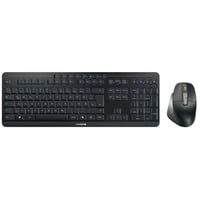
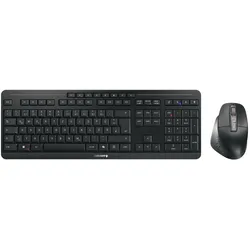
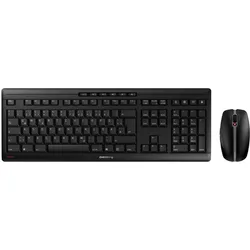
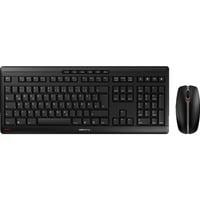
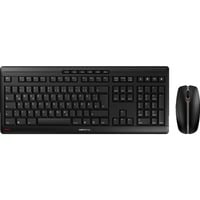
Cherry Stream desktop ultimate (DE, Kabelgebunden, Kabellos), Tastatur, SchwarzDie CHERRY Stream Desktop Ultimate ist eine vielseitige Office-Tastatur, die sowohl für den Einsatz im Heimbüro als auch im professionellen Umfeld konzipiert wurde. Mit ihrem eleganten Design und der vollständigen Grösse bietet sie eine komfortable Tippfläche, die die Produktivität steigert. Die Tastatur nutzt Scherenschalter-Technologie, die für ein leises und präzises Tipperlebnis sorgt. Sie unterstützt mehrere Verbindungsmöglichkeiten, darunter USB, RF Wireless und Bluetooth, was eine flexible Nutzung an verschiedenen Geräten ermöglicht. Die integrierte LED-Hintergrundbeleuchtung sorgt für eine verbesserte Sichtbarkeit, während die ergonomische Maus im Set für zusätzlichen Komfort sorgt. Die Stream Desktop Ultimate ist somit eine ideale Wahl für alle, die Wert auf Funktionalität und Benutzerfreundlichkeit legen. - Multi-Device Konnektivität für nahtlosen Wechsel zwischen Geräten - Energieversorgung über USB mit Akkubetrieb für flexible Nutzung - Ergonomische Maus mit optischem Sensor und hoher DPI-Auflösung - Ladezustandsanzeige zur Überwachung des Akkustatus - Kompatibel mit Windows 7, 8 und 10 für vielseitige Einsatzmöglichkeiten.139,00 €*Versand: 0,00 €Sichere Weiterleitung zum Anbieter
-
Wie kann ich einen zweiten Desktop über Remote Desktop erstellen?
Um einen zweiten Desktop über Remote Desktop zu erstellen, musst du zunächst sicherstellen, dass die Remote Desktop-Funktion auf dem Zielcomputer aktiviert ist. Dann kannst du dich über Remote Desktop mit dem Zielcomputer verbinden und eine neue Sitzung starten. In dieser neuen Sitzung wird ein zweiter Desktop erstellt, auf dem du unabhängig von anderen Benutzern arbeiten kannst. **
-
Welcher Gaming-Desktop ist gut für Ark?
Ein guter Gaming-Desktop für Ark sollte über eine leistungsstarke Grafikkarte, einen schnellen Prozessor und ausreichend Arbeitsspeicher verfügen. Empfehlenswerte Optionen könnten beispielsweise der Alienware Aurora R10, der HP Omen Obelisk oder der CyberPowerPC Gamer Xtreme VR sein. Es ist wichtig, dass der Desktop den empfohlenen Systemanforderungen von Ark entspricht, um ein optimales Spielerlebnis zu gewährleisten. **
-
Was ist Telegram Desktop?
Telegram Desktop ist eine Anwendung für Computer, mit der Benutzer auf den Telegram-Messaging-Dienst zugreifen können. Es ermöglicht Benutzern, Nachrichten, Dateien und Medien auszutauschen und Gruppenchats zu erstellen. Telegram Desktop bietet eine benutzerfreundliche Oberfläche und synchronisiert sich automatisch mit der mobilen Version von Telegram. **
-
Was bedeutet "Desktop freeze"?
"Desktop freeze" bedeutet, dass der Bildschirm des Computers plötzlich einfriert und keine Eingaben mehr möglich sind. Dies kann verschiedene Ursachen haben, wie zum Beispiel einen Softwarefehler, einen überlasteten Prozessor oder einen fehlerhaften Treiber. Um das Problem zu beheben, muss der Computer normalerweise neu gestartet werden. **
* Alle Preise verstehen sich inklusive der gesetzlichen Mehrwertsteuer und ggf. zuzüglich Versandkosten. Die Angebotsinformationen basieren auf den Angaben des jeweiligen Shops und werden über automatisierte Prozesse aktualisiert. Eine Aktualisierung in Echtzeit findet nicht statt, so dass es im Einzelfall zu Abweichungen kommen kann. ** Hinweis: Teile dieses Inhalts wurden von KI erstellt.